

1097 字
5 分钟
CF tunnel 反代容器服务
背景
一般服务器上运行了多个服务会用不通的端口,用户请求发到主机的后,WebService 进行 SSL 的解密,并根据域名或路径等规则,分派到各个不同的端口上。这个过程叫反向代理(Reverse Proxy)。
主流采用 Nginx/Caddy,我最近一直在用 Caddy,因为可以加插件,使用 S3 保存一份证书,在多个机器上用,不需要所有的机器都自动更新证书。
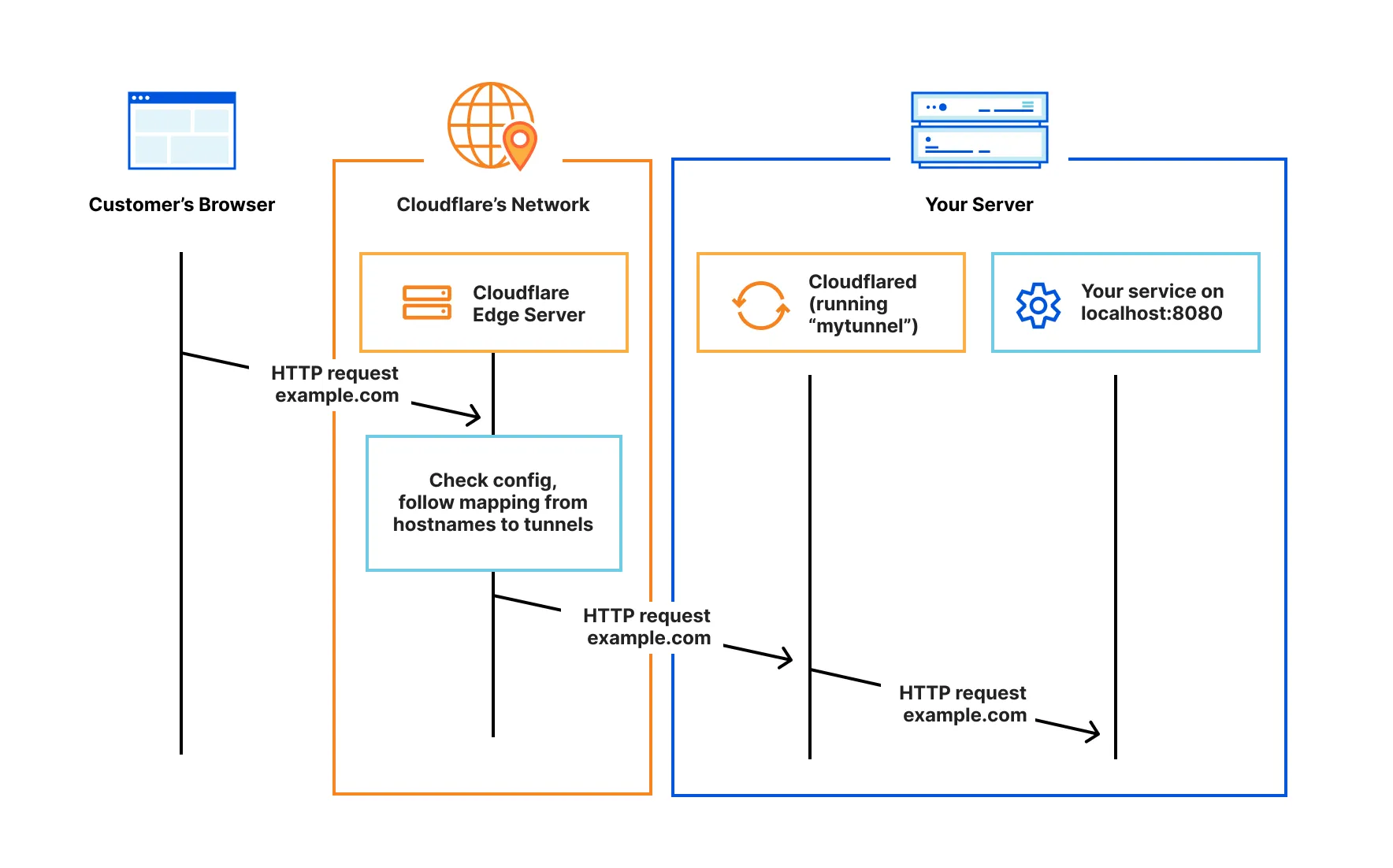
这半年有几个机器懒得折腾,就尝试了一下 Cloudflare 的 tunnel 服务。这个 tunnel 比开 CDN☁️差不多但是我个人感觉更好玩一些。
主要步骤
- 在 CF 面板新建一个 Tunnel
- 在 VPS 上运行 cloudflared(用面板提供的指令)
- 在 CF 面板添加一个路由 Route 到端口(这个步骤会自动把二级域名加号,切记此时这个二级域名不能是已经存在的,否则就会失败)
我稍微优化了一下第二步,采用 docker-compose 的方法
- 把面板给的
docker版指令里面的tunnel命令部分复制出来。比如docker run cloudflare/cloudflared:latest tunnel --no-autoupdate run --token XXXXXXX - 写一个 docker-compose.yml 文件,在 command 那里替换掉(主要是 token)注意这里要加 networks 且必须是 external 的
services: cloudflared: container_name: cloudflared restart: unless-stopped image: cloudflare/cloudflared:latest command: tunnel --no-autoupdate run --token XXXXXXX networks: - cf_tunnel
networks: cf_tunnel: external: true- 先执行
docker network create cf_tunnel必须,最后解释 1 - 再执行
docke compose up -d - 然后去其他的服务容器修改他们的 yml 文件,让他们全部加到同一个网络中。
services: my_web_nginx: image: nginx:latest container_name: my_nginx # 重点:固定容器名 restart: always networks: - cf_tunnel # 将容器加入 cf_tunnel 网络 # 注意:这里甚至不需要暴露 ports (如 80:80),因为 cloudflared 在内部就能访问它,更安全
my_blog: image: wordpress:latest container_name: my_blog # 重点:固定容器名 restart: always networks: - cf_tunnel # 同样加入 cf_tunnel 网络
networks: cf_tunnel: external: true # 声明这是一个外部已存在的网络- 当所有容器都启动并加入到
cf_tunnel网络后,cloudflared容器就可以通过其他容器的 container_name + 容器内端口直接访问它们了,打开 Cloudflare Zero Trust 控制台 (Tunnels 页面),在你的 Tunnel 规则中添加 Public Hostname, 比如nginx.yourdomain.com映射http://my_nginx:80。
我个人感觉最大的好处有:
- 容器不再暴露服务端口到公网,省了防火墙配置
- 也不用配置容器端口映射了(避免不同容器用一个端口,需要多个映射)
- tunnel 配置直接使用容器的名字,直观。
- 不再需要配置 DNS 以及更新宿主机 IP。
关于最后一步的补充
打通 cloudflared 和其他容器还有其他更优雅的方法,对其他项目的 yml 改动最小化(特别是复杂项目本来就有私有 network 的)
- 其他容器保留自己原本的网络,同时在配置里多加一个
cf_tunnel网络。
version: '3.8'
services: my_web_app: image: nginx:latest container_name: my_web_app networks: - web_private # 容器原本的网络,用于连接它自己的数据库等 - cf_tunnel # 额外加入 cf_tunnel,这样 cloudflared 就能看到它了
networks: web_private: # 原本的网络配置 driver: bridge cf_tunnel: # 引入外部的隧道网络 external: true- 配置
cloudflared去加入其他网络。 修改cloudflared的docker-compose.yml
services: cloudflared: image: cloudflare/cloudflared:latest container_name: cloudflared restart: unless-stopped command: tunnel --no-autoupdate run --token XXXXXXX networks: - cf_tunnel # 它自己的网络 - proj1_net # 项目1的网络(必须是外部已存在的) - proj2_net # 项目2的网络(必须是外部已存在的)
networks: cf_tunnel: external: true proj1_net: # 声明其他项目的网络为外部网络 external: true proj2_net: external: true如果你的项目 1 目录名叫
wordpress,它里面的网络名叫default或web,那么 Docker 实际创建的真实网络名可能是wordpress_default或wordpress_web。你在cloudflared的 Compose 里声明external时,必须填写 Docker 系统里真正的网络全称。你可以通过以下docker network ls查看系统中所有网络的真实名字
Footnotes
-
网络不能是由
cloudflared的 Compose 项目创建的,否则意味着:- 必须先启动
cloudflared,其他容器才能启动。 - 命名会被自动加上“前缀”
- 对
cloudflared执行docker compose down时,Compose 会尝试删除这个网络。如果此时其他容器正挂在这个网络上,docker compose down就会报错,提示网络正在被使用无法删除。
- 必须先启动